
授权烧录 · 上手教程
开发者看开单,工厂看烧录,各取所需。
开发者:开授权单、发给工厂、看台账
面向:有固件、要找工厂代工的开发者 / 品牌方 / 方案商。你要做的就三件事:开单 → 发码 → 看账。
登录控制台
打开固件羊控制台,用微信扫码登录。进入后在左侧菜单点开 「授权管理」。
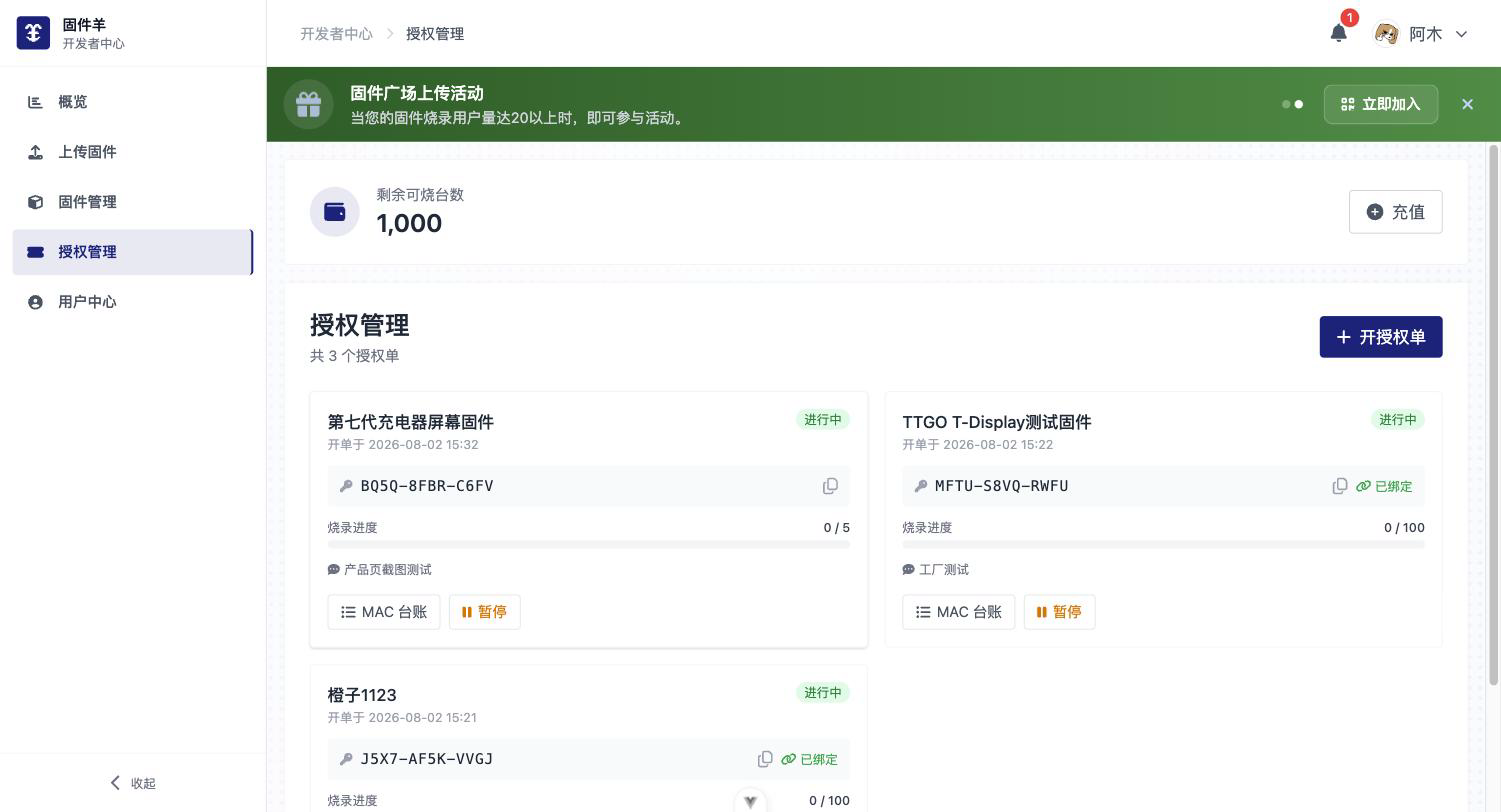
开一张授权单
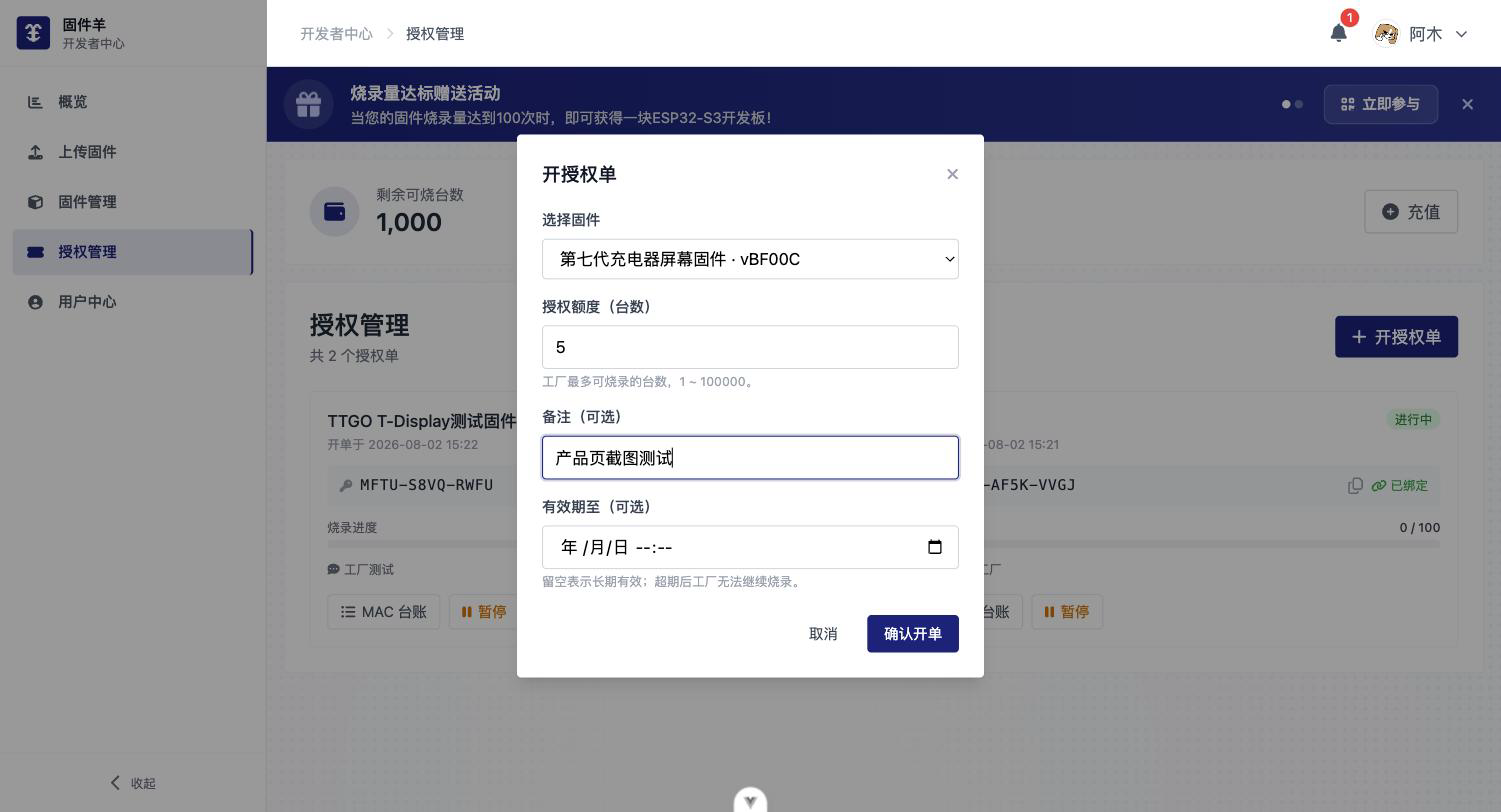
点 「开授权单」,填三样东西:
- 选固件——从你已上传的固件里挑要授权的那一个;
- 填授权台数——比如这批只让工厂烧 5000 台;
- 备注(可选)——写清是给哪家工厂、哪个批次,方便日后对账。
点确认,系统就生成一张授权码(形如 XXXX-XXXX-XXXX)。
把授权码发给工厂
授权单生成后会显示授权码和二维码,点一下即可复制。把授权码 + 工厂客户端下载链接一起发给工厂就行。
提示:一张授权码对应一张授权单的额度。想给不同工厂 / 不同批次分别记账,就多开几张单。

随时看进度和 MAC 台账
回到授权单列表,每张单都有一条进度条(比如 3200 / 5000),一眼看到烧了多少、还剩多少。
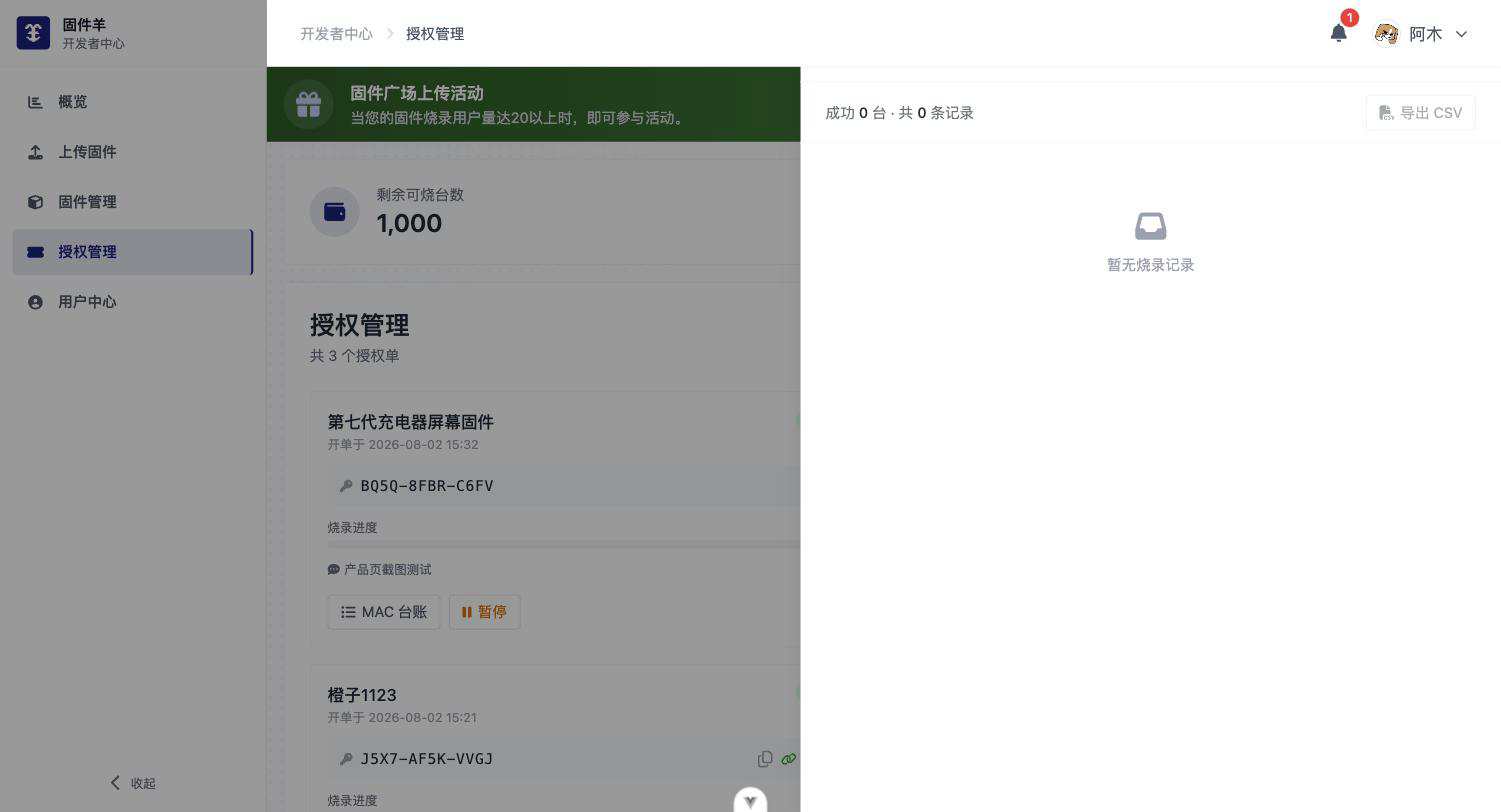
点进某张授权单,能看到每台设备的 MAC 台账:烧录时间、结果、芯片型号都在。需要留证或对账,点 「导出」 下载完整清单即可。
顺手能做的
暂停 / 恢复
临时不想让工厂烧了,点“暂停”,客户端那边立刻停;想继续再“恢复”。
追加额度
5000 烧完还要加单,直接追加,不用重新发码。
看余额
页面顶部显示你的“剩余可烧台数”,心里有数。
工厂:装客户端、扫码、输码、批量烧录
面向:产线上操作烧录的工厂师傅。跟着做,五步开烧。
下载并安装「固件羊烧录台」
打开开发者发给你的下载链接,选和你电脑系统对应的版本下载:
- Windows 电脑:选 Windows 版(需 Windows 10 及以上);
- 苹果电脑:选 macOS 版。
下载后双击安装,一路点“下一步”即可。烧录需要的东西软件里都带好了,不用你敲任何命令。
前往下载区在产品页「下载区」选择对应平台的安装包
微信扫码登录
打开软件,屏幕上会出现一个二维码。用微信扫一扫,在手机上点确认,就登录好了。
不用注册账号、不用记密码。
待替换真机截图
客户端启动后的扫码登录界面
product-shots/desktop-login.png

输入授权码
登录后,把开发者发给你的授权码(形如 XXXX-XXXX-XXXX)填进去,点确认。
成功后,任务列表里就会出现这批活,比如 「固件X · 剩余 5000 台」。
输入授权码 · 兑换成功后出现任务卡片
插板,开始批量烧
- 用 USB 把板子插到电脑上,最多可同时插 16 块;
- 在任务列表点选要烧的那批活;
- 点 「开始烧录」。
每一路的进度会实时显示。烧成功的板子会自动记录,剩余台数跟着往下减。
待替换真机截图
16 路并行烧录,每路进度 + 剩余台数
product-shots/desktop-batch.png

看进度,烧完即停
界面上能看到已烧成功、失败、剩余多少台。
当剩余台数归零,软件会自动停止并提示“额度已用尽”——这是正常的,说明这批活干完了。需要继续,联系开发者追加额度即可。
就算产线临时断网也不用慌:烧录照常进行,记录会先存在本地,联网后自动补上。
待替换真机截图
烧录完成 / 额度用尽的提示界面
product-shots/desktop-flashing.png

遇到问题
扫码登录不了
检查电脑联网,重开软件再扫。
授权码提示无效
确认没输错、没多空格;若提示“已被其他账号绑定”,找开发者确认这码是不是发给别人了。
某块板一直失败
换个 USB 口、按上面的方法进烧录模式重试;实在不行先跳过,不影响其他板子。